¶前期准备
-
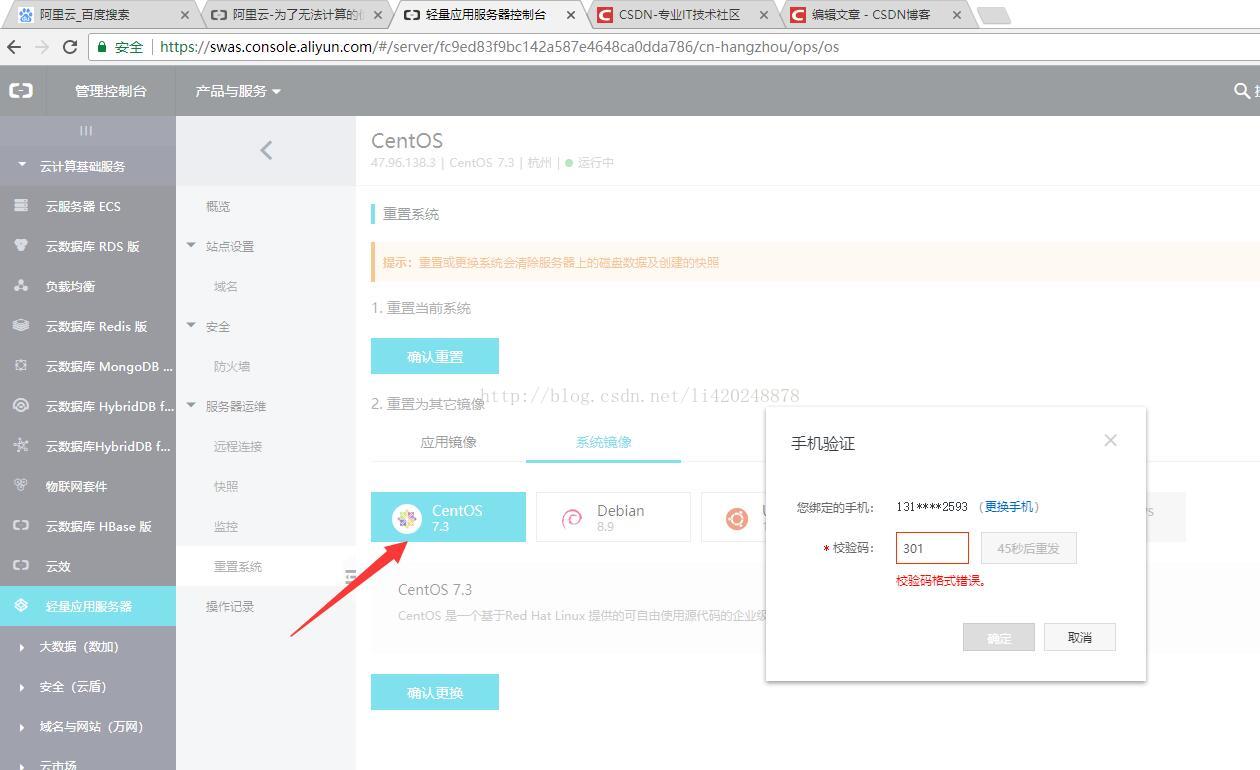
在校学生可以在阿里买一轻量级云服务器,大概一百多一年,玩一玩还是蛮划算的。
-
推荐使用CentOs镜像系统。
-
-
然后再买一个域名(几块钱到几十块钱不等),解析完就去备案(因为备案会花几天时间,所以先拿去备案,网站做好了,备案差不多也好了),阿里云上面备案还是蛮方便的,我第二个域名备案只用了3天。
-
域名解析:阿里云后台买一个免费的CA证书,藏得比较隐蔽,需要好好找一找。 Symantec 免费型单个域名,一次只能解析一个域名,如果需要多个就多买几个,反正免费。
-
下载Xshell,用于远程连接你的云主机,其实直接在阿里云控制台通过ssh连接也是可以的,如果你不介意每天打开浏览器,还要一遍一遍登陆的话。
-
下载FileZilla,用于连接云主机并传文件,不想下载的话可以用FTP传输
¶环境配置
我之前搭服务器是给自己的微信小程序做服务端,手动搭的环境,也挺快的,不过,后来做想做web端的服务器发现,阿里云有一键安装搭建web环境!!!我可耻地用了,作为小白用的也是理直气壮。这里是连接:https://market.aliyun.com/products/56014009/cmgj000262.html?spm=a2c4g.11186623.2.5.9Cpi1Y
购买下载后(2块钱)就很轻松了,按照说明文档一步一步来,这里是一步安装说明文档:https://oss.aliyuncs.com/netmarket/969e338d-f6b4-4729-ba32-351f7246642f.pdf?spm=5176.2020520132.101.7.SPR6Jw&file=969e338d-f6b4-4729-ba32-351f7246642f.pdf
一步一步跟着提示走就好了。 需要注意的几个点:用FileZilla或FTP将一键安装程序上传到云服务器的root文件夹,然后在Shell连接好云服务器,进入root,进入安装程序的文件夹,运行。过程大概20分钟,不要掉线。 安装完,浏览器中输入自己的域名或者ip,进入phpmyadmin的安装界面。
¶安装wordpress
其实之前想自己写html页面,也在网上找了模板,修修改改,但是感觉写服务端是个漫长的过程,计划着用node.js写服务端的业务,后来看到wordpress,就想先用着,node.js慢慢来写。
官网下载wordpress: https://cn.wordpress.org/?spm=a2c4g.11186623.2.4.Qi2gWK
将下好的包解压完,把包(wordpress)拉到文件夹/alidata/www/下,将/alidata/www/phpwind里面的phpmyadmin复制到wordpress文件夹中。(命令行:mv /alidata/www/phpwind/phpmyadmin /alidata/www/wordpress)
在/alidata/server/httpd/conf/vhosts目录中找到phpwind.conf文件,用vim打开或者FileZilla,打开,修改内容(下面字体加粗部分,原本是phpwind,改成wordpress。 改完保存,重启nginx (命令行:/etc/init.d/nginx restart)
<DirectoryMatch "/alidata/www/websiteTest/(attachment|html|data)"><Files ~ ".php">Order allow,denyDeny from all</Files></DirectoryMatch><VirtualHost *:80>DocumentRoot /alidata/www/_**wordpress**_ServerName localhostServerAlias localhost<Directory "/alidata/www/_**wordpress**_">Options Indexes FollowSymLinksAllowOverride allOrder allow,denyAllow from all</Directory>ErrorLog "/alidata/log/httpd/_**wordpress**_-error.log"CustomLog "/alidata/log/httpd/_**wordpress**_.log" common</VirtualHost>
¶ssl证书配置
阿里云购买免费的CA证书,添加解析 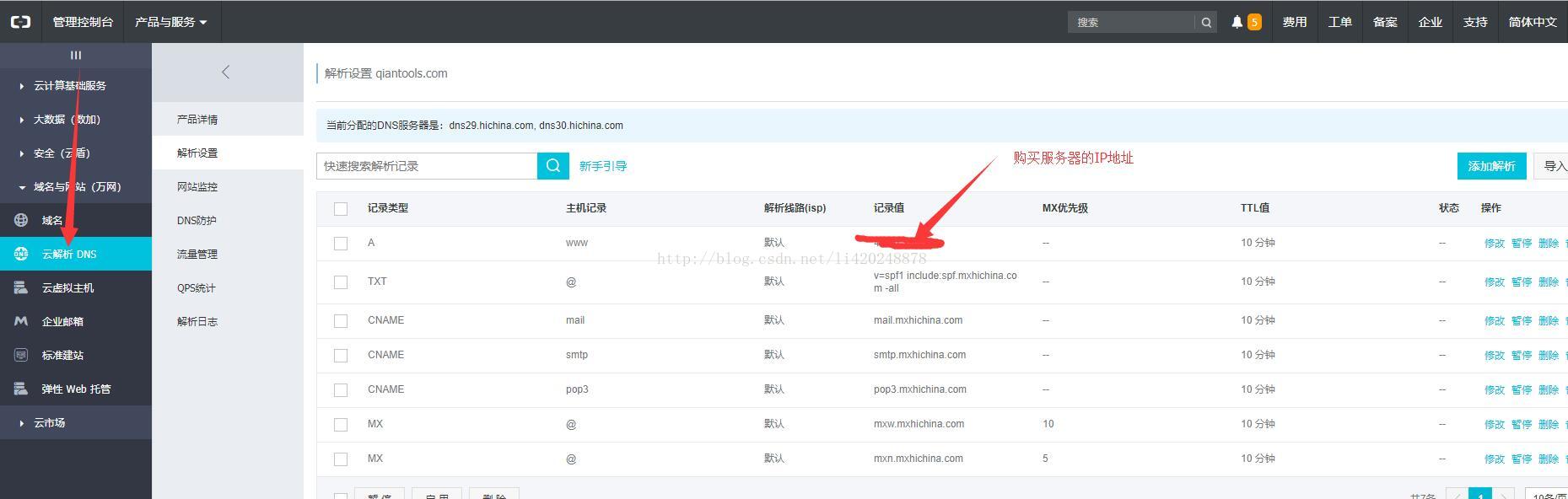
在/etc/nginx/conf.d里面新建一个wordpress.conf,写入以下内容
1 | server { listen 80; server name 你的域名; |
保存后重启nginx,浏览器中访问自己的域名。
第一次写教程,可能漏了很多东西,贴上教程合集:https://help.aliyun.com/document_detail/44543.html?spm=a2c4g.11186623.6.743.AjJVnF