
教程很简单,整个教程分三步:
第一步:购买VPS服务器
第二步:一键部署VPS服务器
第三步:一键加速VPS服务器 (谷歌BBR加速;对速度要求不高的话,此步骤可省略)
¶第一步:购买VPS服务器
VPS服务器需要选择国外的,首选国际知名的vultr,速度不错、稳定且性价比高。
vultr官网点击进入官网vultr注册地址:www.vultr.com(全球15个服务器位置可选,KVM框架。推荐:美国西海岸等靠近大陆的服务器,不推荐日本服务器,因为近段时间日本服务器开不出好IP.)
虽然是英文界面,但是现在的浏览器都有网页翻译功能,鼠标点击右键,选择网页翻译即可翻译成中文。
注册并邮件激活账号,充值后即可购买服务器。充值方式是paypal或支付宝(2017年8月30日Vutrl支持支付宝付款了,最低充值10美元即70元左右)
2.5美元/月的服务器配置信息:单核 512M内存 20G SSD硬盘 100M带宽 500G流量/月(现在2.5美元的单核服务器已经没有ipv4地址了)
3.5美元/月的服务器配置信息:单核 512M内存 20G SSD硬盘 100M带宽 500G流量/月(有ipv4地址) (推荐)
5美元/月的服务器配置信息:单核 1G内存 25G SSD硬盘 100M带宽 1000G流量/月
10美元/月的服务器配置信息:单核 2G内存 40G SSD硬盘 100M带宽 2000G流量/月
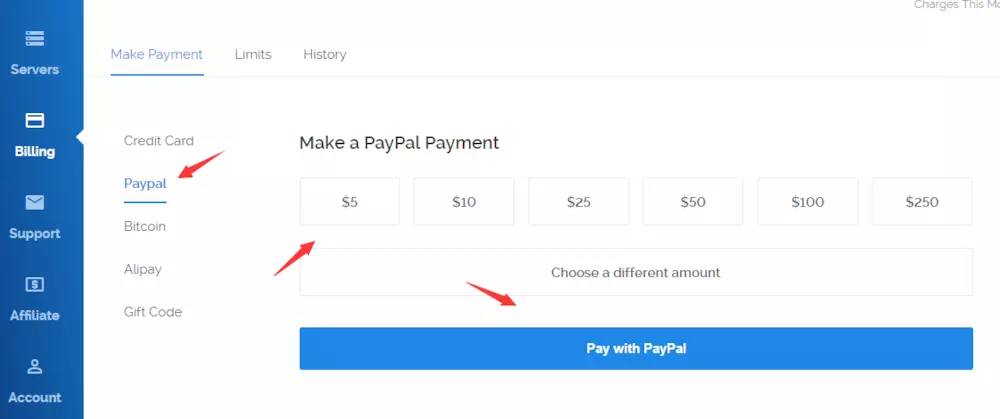
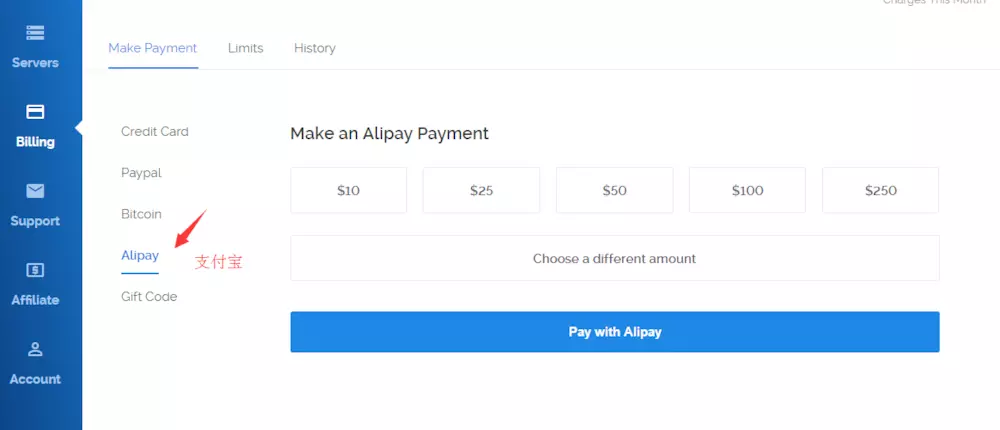
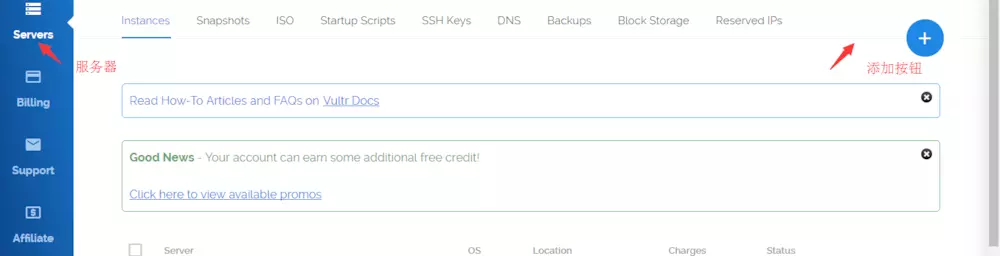
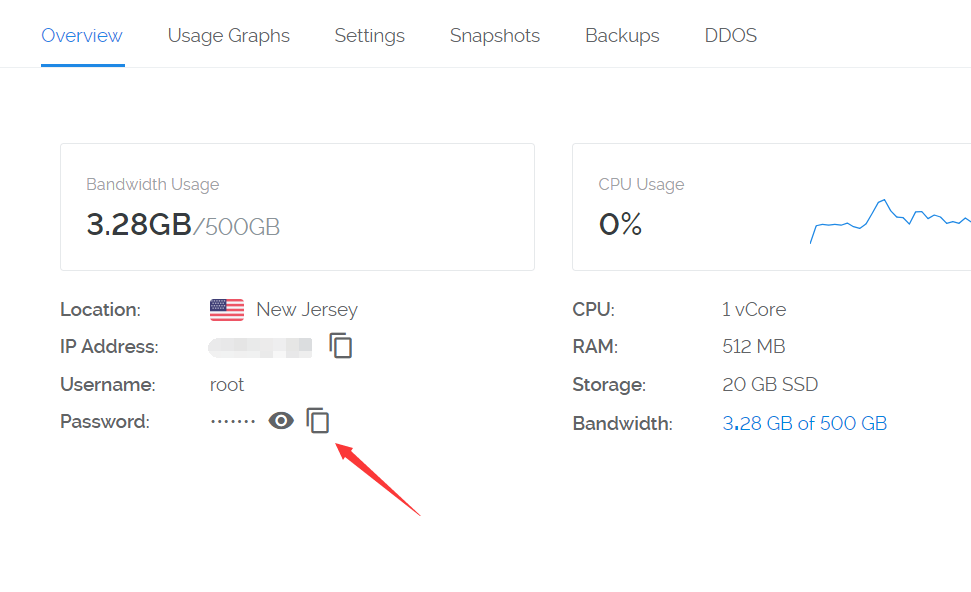
购买vps服务器时,服务器地址优先选择:美国西海岸等靠近大陆的服务器,不推荐日本服务器,因为近段时间日本服务器开不出好IP。系统推荐选择CentOS 6.X64位的系统(系统版本不要选的太高,不要选centos7!centos7默认的防火墙可能会干扰ssr的正常连接!)。完成购买后,找到系统的密码记下来,部署服务器时需要用到。如图:
默认是centos7系统,点击图中的CentOS几个字,会弹出centos6,然后选中它!vps操作系统不要选centos7,因为选它很可能会影响ssr的正常连接。
因为vultr实际上是折算成小时来计费的,所以如果你部署的服务器实测后不理想,你可以把它删掉,重新换个地区的服务器来部署,很方便。
¶第二步:部署VPS服务器
购买服务器后,需要部署一下。链接到你的服务器,可以使用linux下直接ssh链接,windows下可以在vultr官网有个view consle可以直接连到服务器,或者可以下载git bash或者其他带有ssh的命令行工具
连接国外ip即服务器时,软件会先后提醒你输入用户名和密码,用户名linux系统默认都是root,密码是购买服务器后的cent系统的密码。
链接成功后,就可以输入代码部署成ss了。
用下面这个脚本搭建
CentOS/Debian/Ubuntu ShadowsocksR单/多端口一键管理脚本:
主用下载地址:
1 | $ yum -y install wget |
或者备用下载地址:
1 | $ yum -y install wget |
复制上面的主用下载地址的两句代码到VPS服务器里,然后按回车:
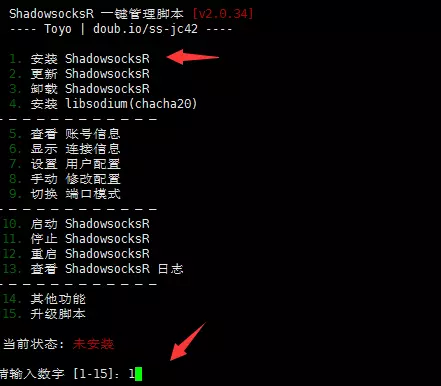
如上图出现管理界面后,输入数字1来安装SSR服务端。如果输入1后不能进入下一步,那么请退出xshell,重新连接vps服务器,然后输入快捷管理命令bash ssr.sh 再尝试。
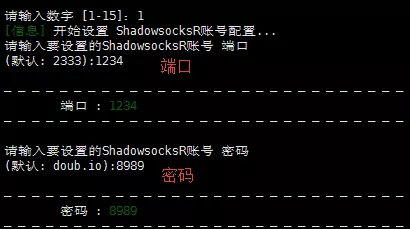
根据上图提示,依次输入自己想设置的端口和密码 (密码建议用复杂点的字母组合,图中的密码只是作为演示用),回车键用于确认
如上图,选择想设置的加密方式,比如10,按回车键确认
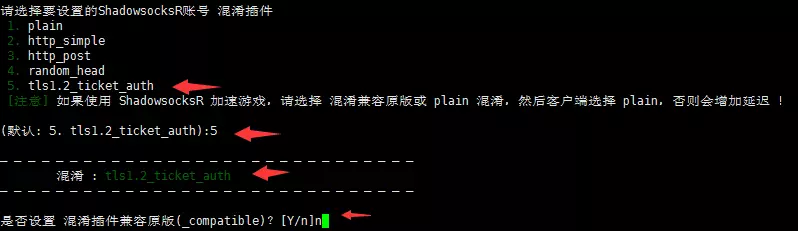
接下来是选择协议插件,没什么特别要求就随便了,不过协议名字和混淆插件名字要记住,等本地客户端配置时需要用到
选择并确认后,会出现上图的界面,提示你是否选择兼容原版,这里的原版指的是SS客户端,可以根据需求进行选择,原则上不推荐使用SS客户端,演示选择n
之后进行混淆插件的设置,如下面
进行混淆插件的设置后,会依次提示你对设备数、单线程限速和端口总限速进行设置,默认值是不进行限制,个人使用的话,选择默认即可,即直接敲回车键。
之后代码就正式自动部署了,提示你下载文件,输入:y
耐心等待一会,出现下面的界面即部署完成:

根据上图就可以看到自己设置的SSR账号信息,包括IP、端口、密码、加密方式、协议插件、混淆插件。如果之后想修改账号信息,直接输入快捷管理命令:bash ssr.sh 进入管理界面,选择相应的数字来进行一键修改。例如:
- bash ssr.sh
¶第三步:一键加速VPS服务器
可以不安装!似乎会影响ssr的连接(如果安装加速后,ssr客户端不能用,按上面第二步将ssr重新安装)
或者可以不安装vps加速
加速教程为谷歌BBR加速教程,谷歌BBR加速和破解版锐速加速教程,两者只能成功装一个,都仅支持KVM框架的vps服务器,vultr的服务器都是KVM框架。如果你购买的不是vultr的服务器,那么你需要搞清楚你买的vps服务器是否是KVM框架的,很重要。
按照第二步的步骤,重新连接服务器ip,登录成功后,在命令栏里粘贴以下代码:
【谷歌BBR加速教程】
1 | yum -y install wget |
把上面整个代码复制后粘贴进去,不动的时候按回车,然后耐心等待,最后重启vps服务器即可。该方法是开机自动启动,部署一次就可以了。
如图:

出现上面这个图按回车
image
最后输入y重启服务器或者手动输入代码:reboot
软件资源:
windows: SSR客户端
安卓 : SSR客户端
ios: 直接搜索ShadowRocket,美区的ios账号似乎可以免费下载,国内收费,12人民币(我是买了)
参考链接:
https://www.jianshu.com/p/0259fedd7652
https://github.com/Alvin9999/new-pac/wiki/自建ss服务器教程